API 配置
API 配置
Section titled “API 配置”Sakura 使用 OpenAI 兼容接口连接大模型。首次配置只需要准备 3 个信息。
| 配置项 | 填什么 |
|---|---|
Base URL | 服务商提供的 OpenAI 兼容接口地址,通常以 /v1 结尾 |
API Key | 服务商生成的密钥 |
模型 | 服务商模型列表中的完整模型名称 |
Sakura 需要模型支持图像输入。屏幕观察、主动观察等功能会把截图发给模型;如果模型不支持多模态,相关功能会失败。新手优先选 Gemini Flash 系列,不建议用 DeepSeek 系列作为 Sakura 主模型。
使用中转站配置
Section titled “使用中转站配置”下面以 OpenAI 兼容中转站为例。你也可以用其他服务商,只要能拿到 Base URL、API Key 和模型名称即可。
1. 注册账号
Section titled “1. 注册账号”进入服务商网站并创建账号。可以先试用小额或免费额度验证配置是否可用。
2. 创建令牌
Section titled “2. 创建令牌”进入控制台的令牌管理页面。
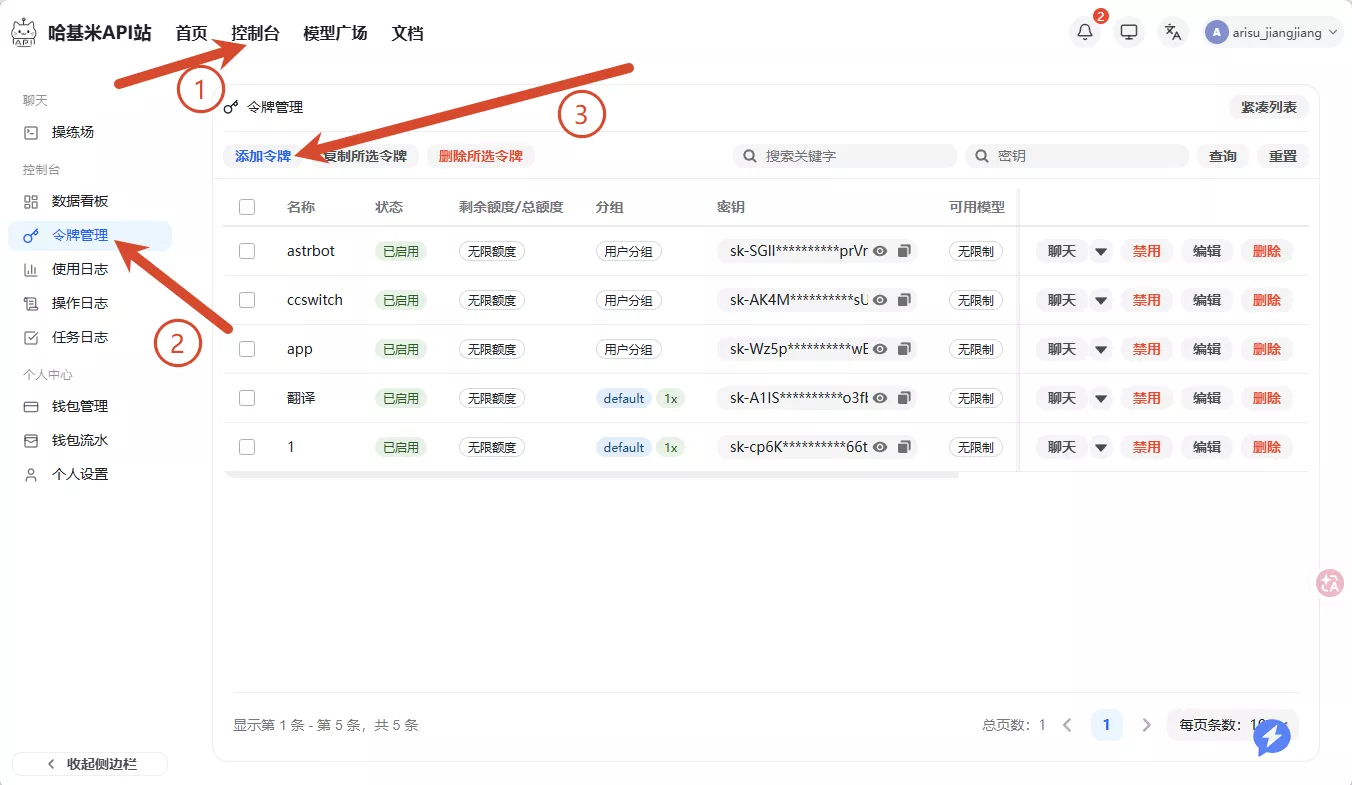
点击新建,创建一个新的 API 令牌。创建时:
- 名称填一个容易识别的,例如
sakura - 令牌分组保持默认即可
- 过期时间可以先选不过期,后续需要时再删除或重建
- 额度设置不确定就保持默认
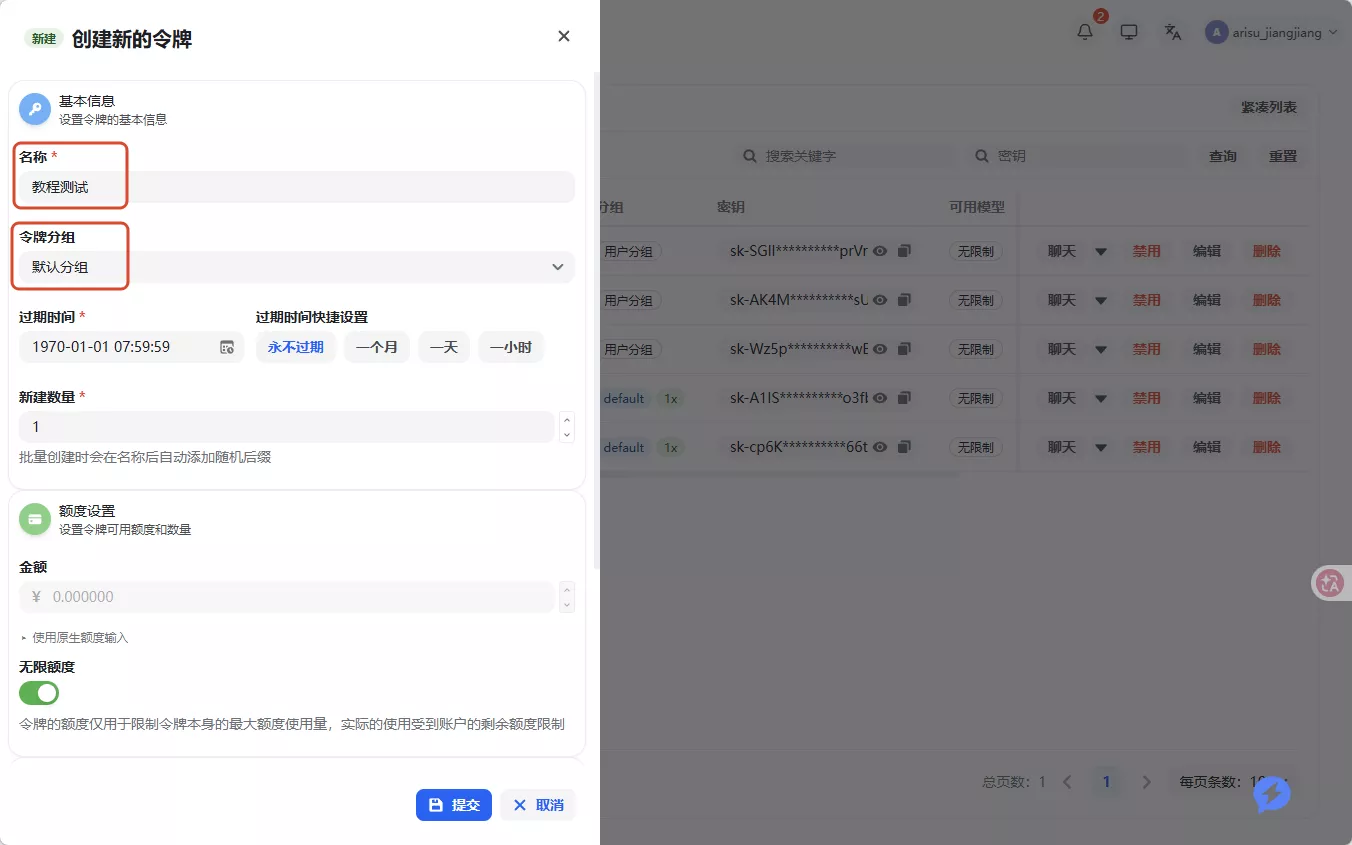
创建完成后复制密钥。密钥通常以 sk- 开头。不要把完整密钥截图发到公开群、Issue 或社交平台。
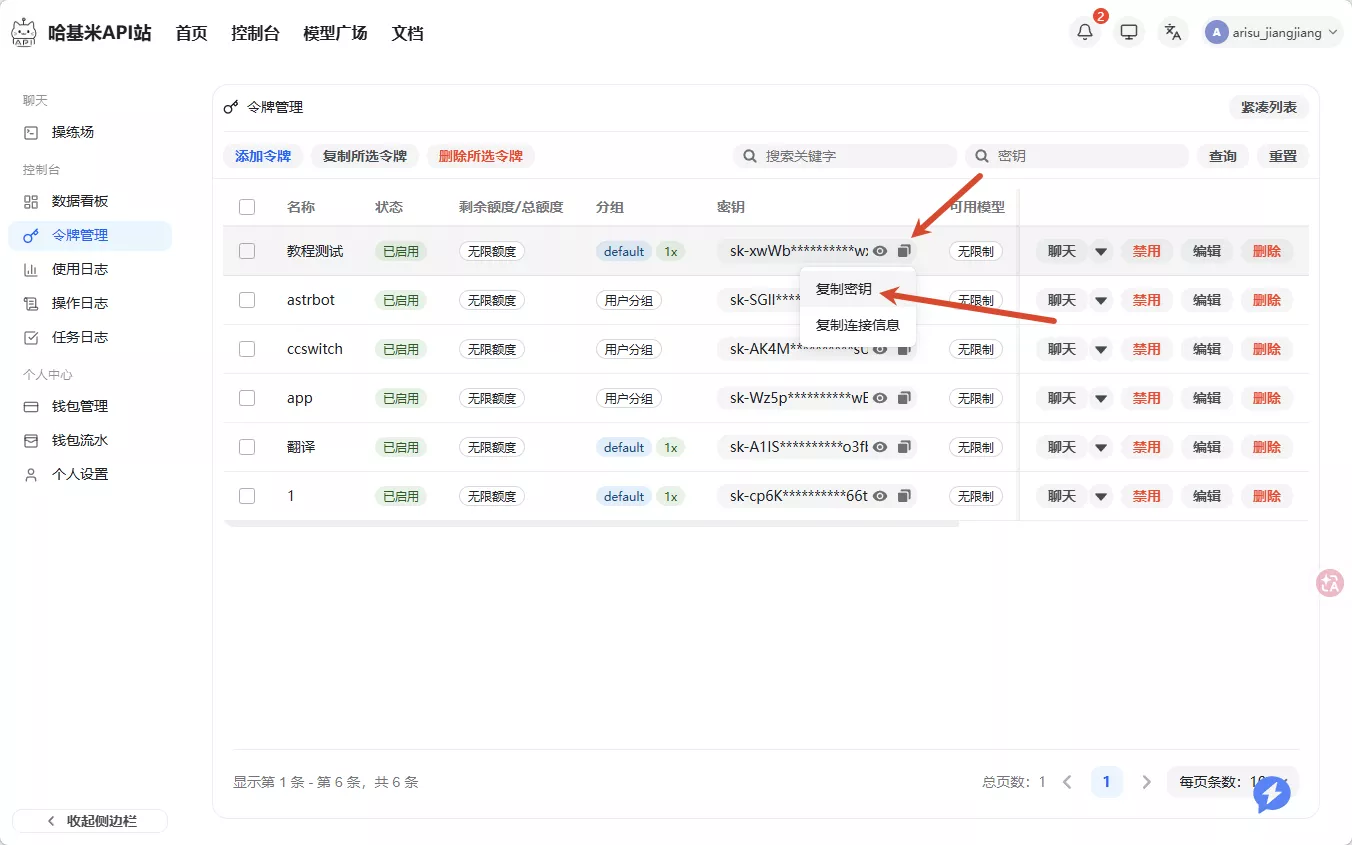
3. 挑选模型
Section titled “3. 挑选模型”进入服务商的模型列表,优先选支持视觉输入的 Gemini Flash 系列。
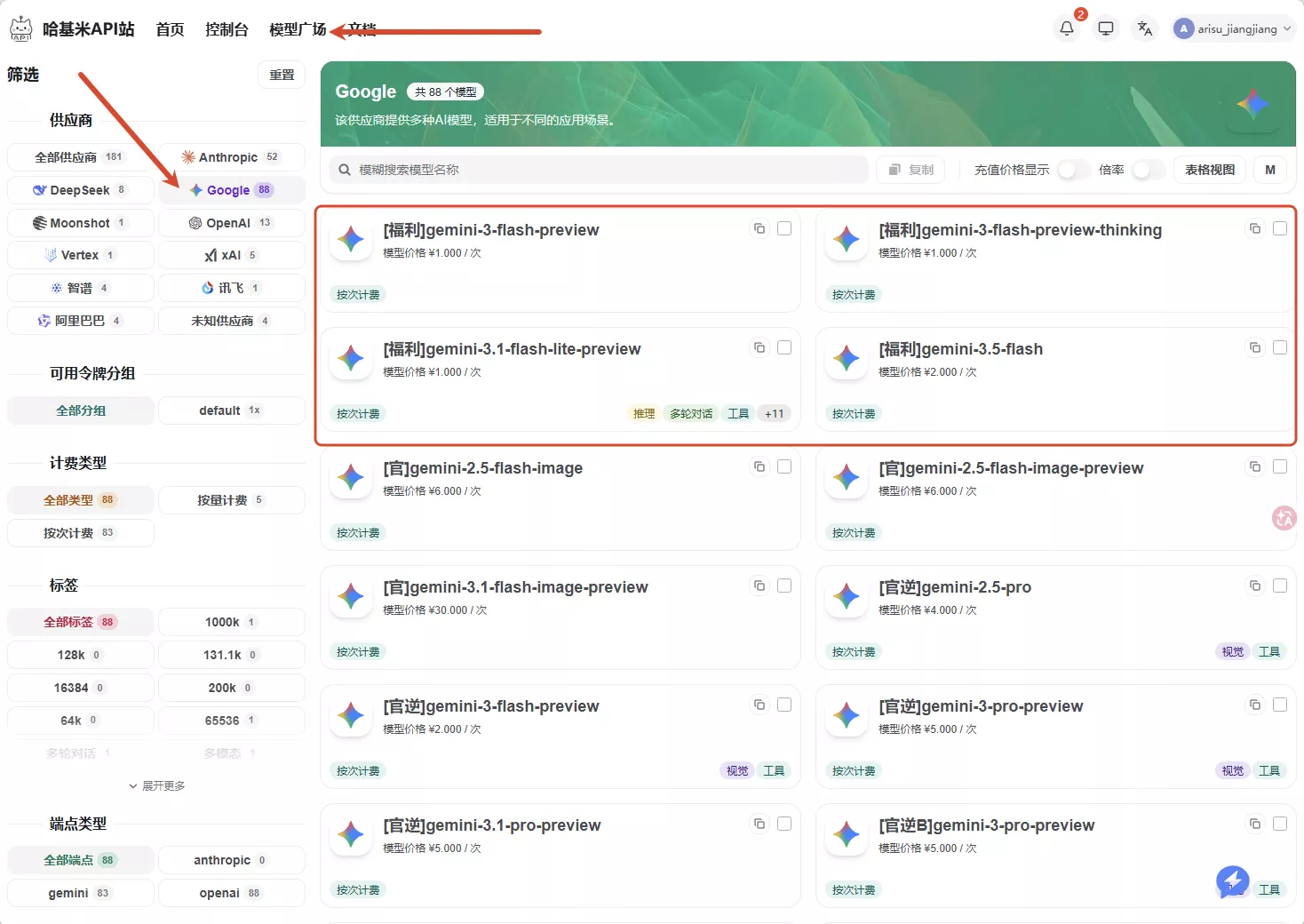
示例模型名:
[福利]gemini-3.5-flash不同模型的计费方式和价格不同。桌宠聊天、主动观察、工具调用等场景都会请求模型,长时间运行会消耗额度。
4. 填写 Sakura 设置
Section titled “4. 填写 Sakura 设置”打开 Sakura 的设置窗口,进入”模型”页面。
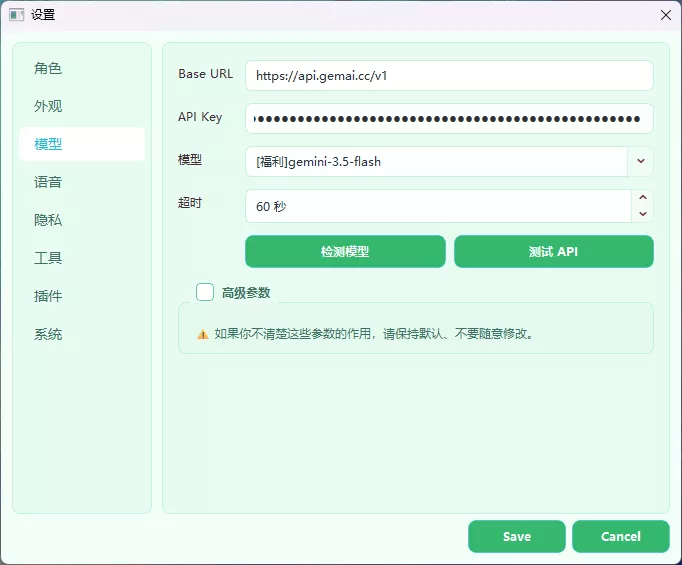
| 字段 | 示例 | 说明 |
|---|---|---|
Base URL | https://api.example.com/v1 | 填到 /v1 这一层,不要填到 /chat/completions |
API Key | sk-... | 粘贴刚才复制的令牌密钥 |
模型 | [福利]gemini-3.5-flash | 填模型列表里的完整模型名称 |
超时 | 60 秒 | 保持默认即可 |
填写完成后点击”检测模型”。如果服务商暴露了 /models 接口,Sakura 会读取可用模型列表,你可以从下拉框中选择模型。
再点击”测试 API”。弹出测试成功提示后,点击保存。
- 在设置页点击”测试 API”,确认能返回成功提示。
- 保存设置并回到主界面。
- 发送一句普通消息,确认 Sakura 能回复。
- 用一次屏幕观察相关功能,确认当前模型支持图片输入。
前三步成功、第四步失败的话,通常是模型不支持多模态。换一个支持视觉的模型即可。
YAML 最小配置
Section titled “YAML 最小配置”如果从源码运行,也可以直接编辑 data/config/api.yaml:
llm: base_url: https://api.openai.com/v1 api_key: your_api_key_here model: gpt-4.1-mini timeout_seconds: 60